
Download Yahoo Messenger – kostenloser Chat, Instant Messaging, Mac‑App
Übersicht
Yahoo Messenger ist seit mehr als einem Jahrzehnt ein fester Bestandteil der Online‑Kommunikation, und die Mac‑Version hält dieses Erbe mit einer sauberen, vertrauten Oberfläche und zuverlässigen Instant‑Messaging‑Funktionen am Leben. Am 25. Juli 2011 auf Softonic veröffentlicht, läuft der aktuelle Build (3.0.2.235554) auf macOS X und neuer und bietet eine kostenlose, sichere Möglichkeit, mit Freunden, Familie und Kollegen in Kontakt zu bleiben.
Während der ursprüngliche Windows‑Client vor Jahren verschwand, bleibt die Mac‑Edition eine brauchbare Alternative für Nutzer, die die Integration von Yahoo‑Kontaktlisten, Gruppen‑Chat‑Räumen und Datei‑Sharing‑Funktionen schätzen. Die Anwendung wird ausschließlich in Englisch angeboten, was die Benutzererfahrung für ein globales Publikum vereinfacht. Ihr leichter Ressourcenverbrauch bedeutet, dass sie keine Systemressourcen beansprucht und somit ideal für ältere Mac‑Hardware oder Geräte ist, die bereits mehrere Produktivitätstools ausführen.
Zusätzlich zum einfachen Text‑Chat unterstützt Yahoo Messenger Emoticons, Statusnachrichten und eine begrenzte Auswahl an Sprach‑Anrufen, wodurch Sie eine gut abgerundete Kommunikationssuite ohne die Abonnementgebühren vieler moderner Plattformen erhalten. Da es sich um einen kostenlosen Download handelt, können Sie die App installieren, ohne sich um versteckte Kosten sorgen zu müssen, und der Entwickler stellt regelmäßig Sicherheits‑Patches bereit, um Ihre Unterhaltungen privat zu halten. Ob Sie nun nach einer nostalgischen Möglichkeit suchen, alte Kontakte wiederzuverbinden, oder einen unkomplizierten Messenger für den täglichen Gebrauch benötigen – Yahoo Messenger für Mac bietet eine Mischung aus klassischen Funktionen und zeitgemäßer Zuverlässigkeit.
Wichtige Funktionen
- Instant‑Textnachrichten: Echtzeit‑Chat mit einzelnen Kontakten oder Gruppenkonversationen, komplett mit Tipp‑Indikatoren.
- Kontakt‑Synchronisierung: Nahtlos Ihr Yahoo‑Adressbuch importieren, sodass alle Ihre Freunde sofort erscheinen.
- Emoticons & Sticker: Drücken Sie sich mit einer Vielzahl integrierter Emoticons und saisonaler Sticker aus.
- Dateiübertragung: Ziehen Sie Dateien bis zu 100 MB per Drag‑and‑Drop direkt in ein Chat‑Fenster zum schnellen Teilen.
- Sprachgespräche: Tätigen Sie Eins‑zu‑Eins‑Sprachgespräche über eine sichere Verbindung, ohne einen separaten VoIP‑Client zu benötigen.
- Benutzerdefinierter Status: Legen Sie persönliche Statusnachrichten fest oder wählen Sie aus vordefinierten Stimmungen, um Kontakte wissen zu lassen, was Sie gerade tun.
- Chat‑Räume: Treten Sie öffentlichen oder privaten Chat‑Räumen basierend auf Interessen, Themen oder Veranstaltungen bei.
- Sichere Verbindung: SSL/TLS‑Verschlüsselung schützt Nachrichten und Dateiübertragungen vor Abhören.
- Leichtgewichtiges Design: Optimiert für macOS, verbraucht die App minimalen RAM und CPU, wodurch die Akkulaufzeit von Laptops erhalten bleibt.
- Automatische Updates: Der integrierte Updater prüft auf neue Versionen und wendet Patches ohne Benutzereingriff an.
Jede dieser Funktionen wurde mit Blick auf Einfachheit entwickelt, sodass selbst Nutzer, die neu im Instant‑Messaging sind, die Oberfläche ohne steile Lernkurve bedienen können. Die Datei‑Transfer‑Funktion arbeitet beispielsweise direkt aus dem Finder: Sie wählen einfach eine Datei aus, ziehen sie in das Chat‑Fenster, und der Empfänger erhält einen sicheren Download‑Link. Sprachgespräche nutzen Yahoos eigene Server, sodass Sie keine externen SIP‑Einstellungen konfigurieren müssen. Das Chat‑Raum‑System bietet zudem eine moderierte Umgebung, in der Nutzer alles von Hobbys bis zu beruflichem Networking diskutieren können, alles innerhalb derselben Anwendung. Da Yahoo Messenger kostenlos ist, können Sie all diese Möglichkeiten ausprobieren, ohne sich um Abonnementgebühren sorgen zu müssen – ein attraktives Angebot für Studenten, Freelancer und alle, die eine kostenfreie Lösung für die tägliche Kommunikation bevorzugen.
Installations‑ und Nutzungsanleitung
Schritt 1: Installer herunterladen
Beginnen Sie, indem Sie die offizielle Softonic‑Seite für Yahoo Messenger oder einen vertrauenswürdigen Mirror besuchen, der das macOS‑Paket hostet. Klicken Sie auf die Schaltfläche „Download“, und die Datei YahooMessenger‑Mac.dmg wird in Ihren Downloads-Ordner heruntergeladen. Da die App kostenlos ist, werden Sie keine Zahlungsaufforderungen sehen; achten Sie jedoch auf optionale Angebote von Drittanbieter‑Seiten und lehnen Sie diese ab, wenn Sie eine saubere Installation bevorzugen.
Schritt 2: Anwendung installieren
Sobald die DMG‑Datei fertig heruntergeladen ist, doppelklicken Sie darauf, um das Disk‑Image zu mounten. Ein Fenster erscheint, das das Yahoo‑Messenger‑Symbol und eine Verknüpfung zu Ihrem Applications-Ordner zeigt. Ziehen Sie das Symbol auf die Applications-Verknüpfung, um das Programm auf Ihr System zu kopieren. macOS kann Sie auffordern, zu bestätigen, dass Sie dem Entwickler vertrauen; klicken Sie auf „Open“, um fortzufahren. Wenn Sie eine Sicherheitswarnung erhalten, navigieren Sie zu System Settings → Privacy & Security → Security und wählen Sie „Allow apps downloaded from identified developers“. Nach der Erlaubnis öffnen Sie die DMG erneut und wiederholen den Drag‑and‑Drop‑Schritt.
Schritt 3: Erster Start & Kontoeinrichtung
Nachdem Yahoo Messenger installiert ist, finden Sie es in Ihrem Applications-Ordner und doppelklicken, um es zu starten. Beim ersten Start werden Sie von einem Anmeldebildschirm begrüßt, wo Sie entweder ein neues Yahoo‑Konto erstellen oder sich mit einem bestehenden anmelden können. Der Registrierungsprozess fragt nach Name, E‑Mail‑Adresse und Passwort und enthält ein CAPTCHA, um automatisierte Anmeldungen zu verhindern. Nach der Bestätigung Ihrer E‑Mail synchronisiert der Client Ihre Kontakte automatisch. Wenn Sie bereits Kontakte im Yahoo‑Web‑Service gespeichert haben, erscheinen diese innerhalb weniger Sekunden im linken Bereich.
Schritt 4: Erste Nachricht senden
Um ein Gespräch zu beginnen, klicken Sie auf den Namen eines Kontakts oder suchen Sie nach einem Nutzer über die Suchleiste oben im Fenster. Ein Chat‑Fenster öffnet sich, und Sie können Ihre Nachricht im Textfeld unten eingeben. Drücken Sie Enter, um zu senden, oder Shift + Enter für einen Zeilenumbruch.
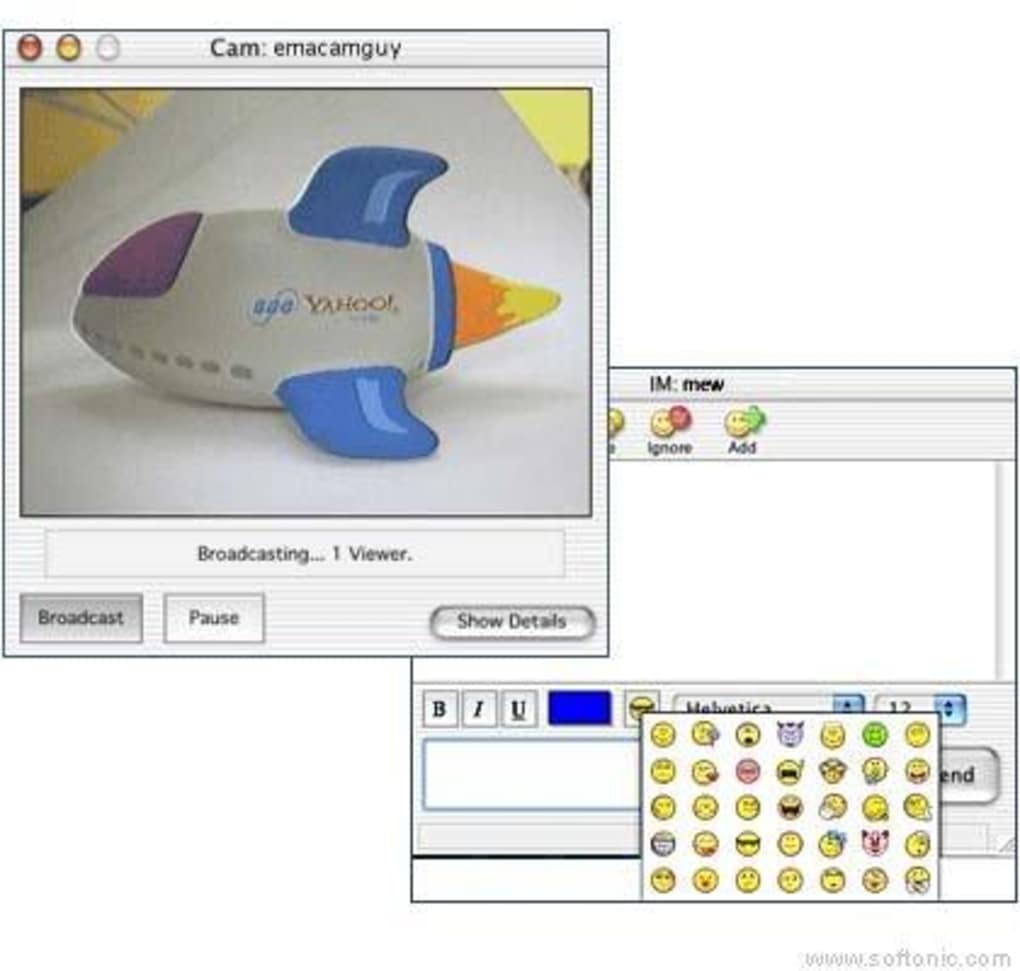
Um ein Emoticon hinzuzufügen, klicken Sie auf das Smiley‑Symbol und wählen Sie aus der Palette. Für Dateiübertragungen ziehen Sie einfach eine Datei aus dem Finder in den Chat‑Bereich; ein Fortschrittsbalken zeigt den Transferstatus an. Sprachgespräche starten Sie, indem Sie das Telefon‑Symbol neben dem Namen des Kontakts anklicken; der erste Anruf fordert Sie auf, Mikrofonzugriff zu gewähren, danach verbindet sich das Gespräch sicher.
Schritt 5: Einstellungen & Updates verwalten
Yahoo Messenger enthält ein Einstellungs‑Panel, das Sie über das Menü Yahoo Messenger → Preferences erreichen. Hier können Sie Benachrichtigungstöne anpassen, Ihren Status‑Text festlegen, Auto‑Updates aktivieren oder deaktivieren und Datenschutz‑Optionen konfigurieren, z. B. wer Ihren Online‑Status sehen darf. Die Anwendung prüft bei jedem Start automatisch auf Updates, Sie können jedoch auch manuell prüfen, indem Sie Help → Check for Updates auswählen. Wenn ein Update verfügbar ist, erscheint ein Dialog mit Versionshinweisen; klicken Sie auf „Install“, um den Patch herunterzuladen und anzuwenden, ohne die App zu verlassen.
Kompatibilität, Vor‑ und Nachteile
Yahoo Messenger für Mac ist kompatibel mit macOS X 10.9 (Mavericks) und allen späteren Versionen, einschließlich macOS 12 (Monterey) und macOS 13 (Ventura). Die Software läuft nativ auf Intel‑basierten Macs sowie auf Apple‑Silicon (M1, M2) dank Rosetta 2‑Übersetzung, wobei die Leistung auf beiden Architekturen flüssig ist. Mindestanforderungen: 200 MB freier Festplattenspeicher, 512 MB RAM und eine aktive Internetverbindung für Nachrichten und Sprachgespräche.
Vorteile
- Vollständig kostenlos ohne versteckte Abonnementgebühren.
- Leichtgewichtig und schnell, ideal für ältere Mac‑Hardware.
- Sichere SSL/TLS‑Verschlüsselung schützt Chats und Dateiübertragungen.
- Integration mit bestehenden Yahoo‑Kontakten erleichtert die Migration.
- Unterstützt sowohl Text‑ als auch Sprachkommunikation in einem einzigen Client.
- Automatischer Update‑Mechanismus hält die Software aktuell.
- Einfache, vertraute Oberfläche für Nutzer, die Yahoo Messenger bereits verwendet haben.
Nachteile
- Nur in Englisch verfügbar, was nicht‑englischsprachige Nutzer einschränkt.
- Keine Video‑Anruffunktion, die viele Konkurrenten inzwischen bieten.
- Moderations‑Tools für Chat‑Räume sind im Vergleich zu modernen Plattformen einfach.
- Funktionsumfang ist bescheiden; Power‑User könnten erweiterte Integrationen vermissen.
- Entwicklungs‑Updates haben nachgelassen, was Bedenken hinsichtlich langfristiger Unterstützung aufwirft.
Insgesamt bietet Yahoo Messenger eine zuverlässige, kostenfreie Lösung für grundlegendes Instant Messaging auf macOS. Zwar fehlt es an modernen Standards wie Video‑Calls und erweiterten Kollaborationstools, doch seine Einfachheit, Sicherheit und der geringe Ressourcenverbrauch machen es zu einer soliden Wahl für Nutzer, die ein unkompliziertes Chat‑Erlebnis schätzen.
Häufig gestellte Fragen
Ist Yahoo Messenger im Jahr 2025 noch sicher zu verwenden?
Ja, Yahoo Messenger verwendet SSL/TLS‑Verschlüsselung für alle Nachrichten und Dateiübertragungen. Der Entwickler veröffentlicht weiterhin Sicherheits‑Patches, und die App wird regelmäßig im Mac App Store auf Einhaltung von Apples Sicherheitsstandards geprüft.
Kann ich Yahoo Messenger auf Windows oder mobilen Geräten nutzen?
Die in diesem Test behandelte Version ist ausschließlich für macOS. Yahoo bot früher Windows‑ und mobile Clients an, diese wurden jedoch eingestellt. Für plattformübergreifendes Chatten müssten Sie die Web‑Version von Yahoo Mail verwenden, die weiterhin einfaches Instant Messaging unterstützt.
Wie kann ich ein vergessenes Yahoo Messenger‑Passwort wiederherstellen?
Besuchen Sie die Yahoo‑Account‑Wiederherstellungsseite, geben Sie die mit Ihrem Konto verknüpfte E‑Mail‑Adresse ein und folgen Sie den Anweisungen, um Ihr Passwort über eine Wiederherstellungs‑E‑Mail oder Telefonnummer zurückzusetzen. Nach dem Zurücksetzen melden Sie sich mit den neuen Zugangsdaten bei Yahoo Messenger an.
Unterstützt Yahoo Messenger Gruppen‑Videoanrufe?
Nein, die aktuelle macOS‑Version unterstützt nur Sprach‑Anrufe und Text‑Chat. Nutzer, die Videokonferenzen benötigen, sollten ergänzende Tools wie Zoom oder Microsoft Teams in Betracht ziehen.
Läuft Yahoo Messenger auf Apple‑Silicon‑Macs?
Ja. Obwohl das Binary für Intel gebaut ist, ermöglicht die Rosetta 2‑Übersetzungsschicht von macOS ein reibungsloses Ausführen auf M1‑ und M2‑Chips. Die Leistung ist mit nativen Intel‑Macs vergleichbar, und es ist keine spezielle Konfiguration erforderlich.
Fazit & Handlungsaufforderung
Yahoo Messenger bleibt eine brauchbare, kostenlose Instant‑Messaging‑Lösung für macOS‑Nutzer, die einen leichten, sicheren und einfach zu bedienenden Chat‑Client bevorzugen. Zwar bietet er nicht den umfangreichen Funktionsumfang neuerer Plattformen, doch seine Schlichtheit, starke Verschlüsselung und nahtlose Kontakt‑Integration machen ihn zu einer praktischen Wahl für den täglichen Austausch, Datei‑Sharing und Sprach‑Calls. Wenn Sie nach einer kostenfreien App suchen, die weder Ihren Akku belastet noch Ihren Desktop überfüllt, liefert Yahoo Messenger genau das. Laden Sie noch heute den Installer herunter, richten Sie Ihr Konto ein und verbinden Sie sich wieder mit Freunden und Kollegen in einer sicheren Umgebung. Bei Problemen konsultieren Sie die obigen FAQ oder hinterlassen Sie einen Kommentar auf Softonic – Ihr Feedback hilft, die Community zu informieren und die Software zu verbessern.







